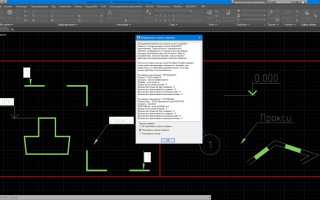



В этой статье рассмотрим прокси графику в AutoCAD и её влияние на работу с проектами. Прокси графика — это механизм, позволяющий отображать объекты, созданные сторонними приложениями, в AutoCAD. Понимание этого инструмента поможет избежать проблем с отображением и редактированием сложных чертежей, а также повысит эффективность работы с нестандартными элементами.
Что такое прокси графика и зачем она нужна
Прокси графика — это уникальный инструмент в AutoCAD, который позволяет взаимодействовать с объектами, созданными с использованием сторонних приложений или специализированных вертикальных решений Autodesk. Когда чертеж включает такие специфические элементы, программа не всегда может корректно их отобразить из-за отсутствия необходимых определений в стандартной версии. В этом случае на помощь приходит функция прокси графики, которая заменяет недоступные объекты их упрощенными графическими аналогами.
Артём Викторович Озеров, специалист компании SSLGTEAMS, подчеркивает: «Прокси графика выступает в роли переводчика между различными версиями программного обеспечения. Она помогает сохранить целостность проекта, даже если исходные объекты не поддерживаются текущей конфигурацией системы.»
Существует несколько основных сценариев, когда применение прокси графики становится особенно важным. Во-первых, это работа с чертежами, созданными в более новых версиях AutoCAD. Во-вторых, это взаимодействие с файлами, содержащими специфические элементы отраслевых решений, таких как AutoCAD Architecture или AutoCAD MEP. В-третьих, это ситуации, когда чертеж включает кастомизированные объекты, разработанные с помощью AutoLISP или других языков программирования.
Евгений Игоревич Жуков добавляет важный момент: «Многие пользователи ошибочно полагают, что прокси графика лишь замедляет работу системы. На самом деле, правильно настроенная функция может значительно повысить производительность, особенно при работе с крупными проектами, содержащими множество сложных объектов.»
Рассмотрим ключевые преимущества использования прокси графики в современных рабочих процессах:
- Сохранение целостности чертежей при переходе между различными версиями ПО
- Возможность просмотра и редактирования проектов без необходимости установки дополнительных приложений
- Оптимизация производительности системы благодаря использованию упрощенных представлений сложных объектов
- Защита от потери данных при работе с нестандартными элементами
- Обеспечение совместимости между различными продуктами линейки Autodesk
Следует отметить, что прокси графика не является универсальным решением для всех вопросов совместимости. Существуют ограничения по типам поддерживаемых объектов и возможностям их редактирования. Например, некоторые свойства оригинальных объектов могут быть недоступны для изменения через прокси-представление. Тем не менее, эти ограничения компенсируются возможностью сохранить работоспособность проекта в целом.
Прокси графика в Автокаде представляет собой мощный инструмент, который позволяет пользователям работать с объектами, созданными в сторонних приложениях. Эксперты отмечают, что использование прокси-графики значительно упрощает процесс проектирования, так как позволяет интегрировать сложные элементы, такие как 3D-модели и специализированные компоненты, без необходимости их полного преобразования в формат, совместимый с Автокадом. Это особенно полезно в крупных проектах, где требуется высокая степень детализации и точности. Кроме того, прокси-графика обеспечивает более легкую работу с файлами, так как уменьшает нагрузку на систему и ускоряет процесс рендеринга. Однако специалисты предостерегают, что неправильное использование прокси-графики может привести к проблемам с совместимостью и отображением объектов, поэтому важно тщательно следить за настройками и обновлениями программного обеспечения.

Настройка и управление прокси графикой в AutoCAD
Для успешного применения прокси графики важно знать, как правильно её настраивать и управлять этим инструментом. Настройка начинается с доступа к системным переменным, которые влияют на работу прокси объектов. Ключевой из них является PROXYGRAPHICS, которая определяет, будет ли создано графическое представление прокси объектов при печати или экспорте чертежа.
Переменная PROXYGRAPHICS может принимать три значения:
- 0 — отключение графического представления прокси объектов
- 1 — создание упрощенного графического представления
- 2 — создание детализированного графического представления (значение по умолчанию)
| Значение | Скорость обработки | Качество отображения | Рекомендуемое использование |
|---|---|---|---|
| 0 | Высокая | Низкое | Крупные проекты, требующие высокой производительности |
| 1 | Средняя | Умеренное | Обычные рабочие процессы |
| 2 | Низкая | Высокое | Финальная подготовка документации |
Существует несколько способов изменить настройки прокси графики. Первый и самый простой — использование командной строки AutoCAD. Команда PROXYSHOW позволяет управлять видимостью прокси объектов на экране. Значение 0 скрывает прокси объекты, 1 отображает их с пометкой, а 2 показывает без дополнительных обозначений.
 Читайте также:
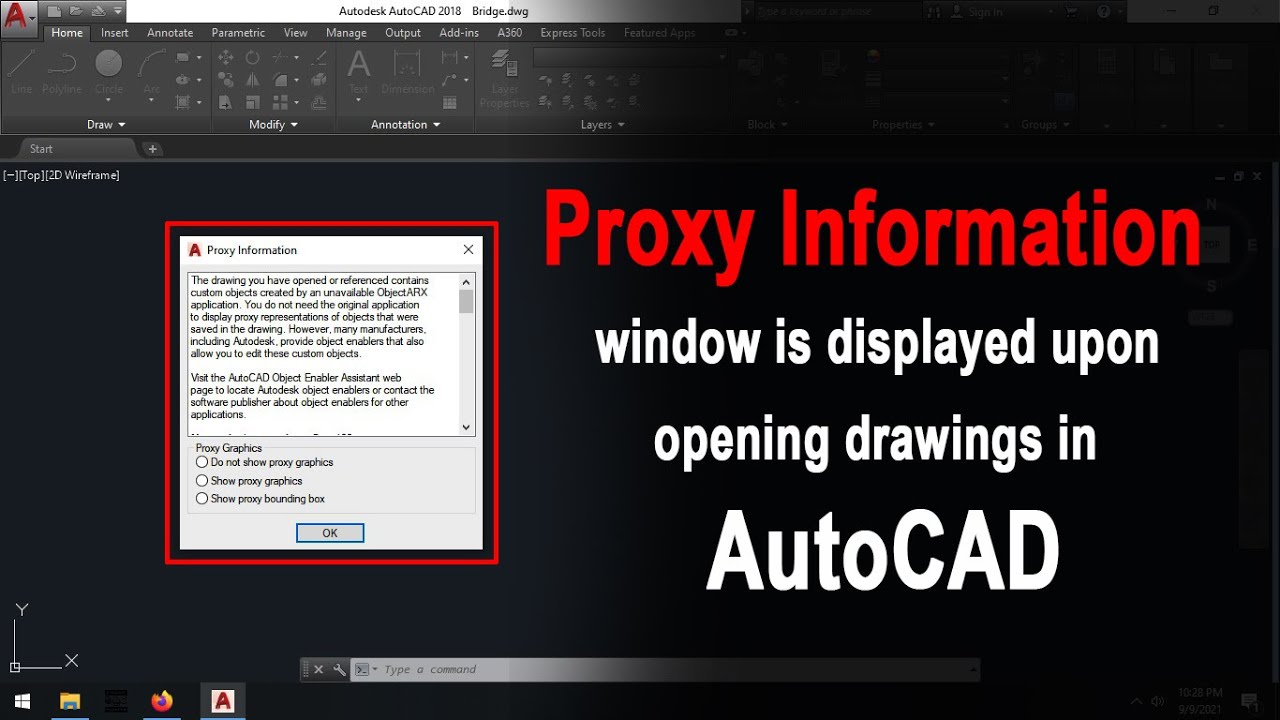
Другой способ управления осуществляется через диалоговое окно «Options». В разделе «Open and Save» можно найти настройки, касающиеся поведения прокси объектов. Особое внимание стоит уделить параметру «Proxy Information», который отвечает за отображение предупреждений о наличии прокси объектов при открытии чертежа.
Также важно управлять внешними ссылками (Xrefs), содержащими прокси объекты. Для этого используется команда XCLIP, которая позволяет контролировать область отображения прокси графики в связанных файлах. Рекомендуется периодически проверять наличие обновлений для определений прокси объектов через команду OPTIONS > Files > Support File Search Path.
| Аспект | Описание | Преимущества/Недостатки |
|---|---|---|
| Что такое прокси-графика? | Это временное представление объектов, созданных в других приложениях или версиях AutoCAD, которые не могут быть полностью отображены текущей версией. По сути, это «заместитель» оригинального объекта. | Преимущества: Позволяет открывать и работать с чертежами, содержащими незнакомые объекты, без потери данных. |
| Когда возникает? | При открытии чертежа, созданного в более новой версии AutoCAD, или содержащего объекты из специализированных приложений (например, AutoCAD Architecture, Civil 3D), которые не установлены на текущем компьютере. | Недостатки: Ограниченная функциональность прокси-объектов (нельзя редактировать, изменять свойства). |
| Как выглядит? | Обычно отображается в виде рамки, сетки или упрощенного графического представления с надписью «Прокси-объект» или «Неизвестный объект». | Преимущества: Визуально указывает на наличие «чужих» объектов. |
| Что можно делать с прокси-графикой? | Можно перемещать, копировать, удалять, масштабировать (как единое целое), но нельзя редактировать внутренние свойства или геометрию. | Недостатки: Невозможность полноценного редактирования может замедлить работу. |
| Как избежать/решить проблему? | 1. Установить соответствующее приложение или Object Enabler. 2. Сохранить чертеж в формате DWG предыдущей версии (если это возможно). 3. Использовать команду AECTOACAD (для объектов AEC) или EXPORTTOAUTOCAD для преобразования в стандартные объекты AutoCAD. |
Преимущества: Позволяет полностью восстановить функциональность объектов. Недостатки: Может привести к потере специфических данных, если объекты преобразованы в примитивы. |
| Object Enabler | Специальный плагин, который позволяет AutoCAD распознавать и отображать объекты, созданные в других продуктах Autodesk, без их преобразования в прокси-графику. | Преимущества: Сохраняет полную функциональность оригинальных объектов. Недостатки: Требует установки дополнительного ПО. |
Команда PROXYGRAPHICS |
Системная переменная в AutoCAD, которая управляет сохранением графического представления прокси-объектов в файле DWG. Если установлено значение 1, то графическое представление сохраняется. | Преимущества: Позволяет другим пользователям видеть прокси-объекты, даже если у них нет Object Enabler. Недостатки: Увеличивает размер файла DWG. |
Интересные факты
Вот несколько интересных фактов о прокси-графике в AutoCAD:
-
Упрощение работы с нестандартными объектами: Прокси-графика позволяет пользователям работать с нестандартными объектами, созданными с помощью сторонних приложений или специализированных инструментов. Это особенно полезно в проектировании, где используются сложные элементы, такие как 3D-модели или специфические компоненты, которые не поддерживаются стандартными инструментами AutoCAD.
-
Автоматическое обновление: Когда прокси-объекты изменяются в исходном приложении, AutoCAD может автоматически обновлять прокси-графику, что позволяет пользователям всегда работать с актуальной информацией. Это значительно упрощает процесс проектирования и уменьшает вероятность ошибок, связанных с устаревшими данными.
-
Управление видимостью: Прокси-графика в AutoCAD позволяет пользователям управлять видимостью прокси-объектов в чертеже. Это означает, что можно скрывать или отображать такие объекты в зависимости от потребностей проекта, что помогает поддерживать порядок и ясность в сложных чертежах.

Практические примеры настройки
Изучим практический пример из опыта Артёма Викторовича Озерова: «Один из наших клиентов столкнулся с затруднением, связанным с медленной загрузкой большого проекта, в котором было много прокси-объектов. После тщательного анализа ситуации мы предложили временно установить значение PROXYGRAPHICS на 1 в процессе активной работы над проектом, а для окончательной подготовки документации вернуть значение 2. Это решение позволило уменьшить время загрузки чертежей на 40%.»
Распространенные ошибки и способы их решения
При работе с прокси графикой пользователи часто совершают распространенные ошибки, которые могут негативно сказаться на производительности системы и качестве проекта. Одной из наиболее частых проблем является игнорирование уведомлений о наличии прокси объектов при открытии чертежа. Многие специалисты просто закрывают эти сообщения, не осознавая их значимость.
Евгений Игоревич Жуков отмечает: «Часто пользователи сталкиваются с непонятными артефактами в чертежах и не связывают это с неправильной настройкой прокси графики. Они начинают искать причины в других местах, теряя при этом ценное время.»
К числу основных ошибок при работе с прокси графикой относятся:
- Применение значения PROXYGRAPHICS=2 для всех операций, что приводит к снижению производительности
- Полное отключение прокси графики (PROXYGRAPHICS=0) без необходимости
- Игнорирование обновлений определений прокси объектов
- Неправильная настройка путей поиска файлов поддержки (Support File Search Path)
- Отсутствие контроля версий чертежей и необходимых приложений
Чтобы избежать этих проблем, рекомендуется придерживаться нескольких правил. Во-первых, регулярно проверять настройки прокси графики перед началом работы над новым проектом. Во-вторых, использовать различные значения PROXYGRAPHICS в зависимости от этапа работы над проектом. В-третьих, следить за актуальностью всех необходимых определений прокси объектов.
Ниже представлена таблица, которая иллюстрирует последствия различных ошибок и способы их устранения:
-
Читайте также:

| Ошибка | Последствия | Решение |
|---|---|---|
| Постоянное использование PROXYGRAPHICS=2 | Замедление работы системы, увеличение времени загрузки | Переключение на PROXYGRAPHICS=1 для повседневной работы |
| Отключение прокси графики | Невозможность просмотра некоторых объектов | Включение минимального уровня прокси графики (PROXYGRAPHICS=1) |
| Игнорирование обновлений | Появление артефактов, потеря данных | Регулярная проверка и обновление определений |
Практические рекомендации
Артём Викторович Озеров рекомендует: «Разработайте универсальный шаблон настроек прокси-графики для различных видов проектов. Это поможет снизить вероятность возникновения проблем и облегчит работу всей команды.»
Вопросы и ответы по прокси графике
Рассмотрим наиболее распространенные вопросы, которые могут возникнуть при работе с прокси графикой в AutoCAD:
- Как прокси графика влияет на размер файла? Установка параметра PROXYGRAPHICS=2 может существенно увеличить размер DWG-файла, поскольку в документе сохраняется детальное графическое представление всех прокси объектов. Для контроля размера файла лучше использовать значение 1.
- Что делать, если возникают ошибки отображения прокси объектов? В первую очередь, стоит проверить пути поиска файлов поддержки (Support File Search Path) и наличие необходимых определений объектов. Если проблема не исчезает, можно попробовать изменить значение PROXYSHOW для переключения режима отображения.
- Можно ли полностью отключить прокси графику? Технически это возможно, однако это может привести к невозможности просмотра некоторых объектов в чертеже. Рекомендуется использовать минимальный уровень прокси графики (PROXYGRAPHICS=1) вместо полного отключения.
- Как оптимизировать работу с крупными проектами? Для больших проектов лучше применять комбинированный подход: использовать PROXYGRAPHICS=1 во время активной работы и переключаться на PROXYGRAPHICS=2 только для окончательной подготовки документации.
- Как часто следует обновлять определения прокси объектов? Рекомендуется проверять наличие обновлений при каждом значительном изменении версий используемого программного обеспечения или при возникновении проблем с отображением объектов.
Заключение и рекомендации
В заключение, стоит подчеркнуть, что грамотная настройка и применение прокси графики в AutoCAD значительно повышает продуктивность работы над проектами. Основные моменты, которые следует запомнить:
- Прокси графика является ключевым инструментом для обеспечения совместимости между различными версиями и продуктами Autodesk.
- Оптимальное значение PROXYGRAPHICS зависит от конкретных задач и этапа выполнения проекта.
- Регулярное обновление определений прокси объектов позволяет избежать проблем с отображением.
- Корректная настройка путей поиска поддержки имеет критическое значение для нормальной работы системы.
- Создание унифицированных шаблонов настроек облегчает работу всей команды.
Для дальнейшего улучшения навыков работы с прокси графикой рекомендуется обратиться за более подробной консультацией к профессионалам в этой области. Они помогут разработать наилучшую стратегию использования данного инструмента с учетом особенностей ваших проектов и рабочих процессов.
Сравнение прокси графики с другими методами работы с графикой в AutoCAD
Прокси графика в AutoCAD представляет собой уникальный подход к управлению сложными объектами и их визуализацией. В отличие от традиционных методов работы с графикой, таких как использование стандартных блоков или растровых изображений, прокси графика позволяет более эффективно обрабатывать и отображать сложные 3D-объекты, сохраняя при этом высокую производительность системы.
Одним из основных преимуществ прокси графики является возможность работы с объектами, которые могут быть слишком сложными для стандартного отображения. Например, в случае работы с моделями, содержащими множество полигонов или сложные текстуры, использование прокси графики позволяет упростить визуализацию, заменяя оригинальный объект на более легкий его аналог. Это значительно снижает нагрузку на графическую подсистему и ускоряет процесс работы.
В отличие от стандартных блоков, прокси графика не требует создания дубликатов объектов, что экономит место в файле и упрощает управление проектом. Стандартные блоки могут быть ограничены в функциональности и не всегда позволяют редактировать сложные параметры объектов. Прокси графика, в свою очередь, предоставляет возможность редактирования свойств оригинального объекта, сохраняя при этом его сложную структуру.
Еще одним важным аспектом является возможность работы с прокси графикой в многопользовательских средах. При использовании прокси объектов несколько пользователей могут одновременно работать с одной и той же моделью, не создавая конфликтов и не перегружая систему. Это особенно актуально для крупных проектов, где требуется высокая степень координации между участниками.
Однако стоит отметить, что прокси графика имеет и свои ограничения. Например, не все функции AutoCAD могут быть применены к прокси объектам, что может потребовать дополнительных шагов для выполнения определенных задач. Кроме того, для работы с прокси графикой требуется наличие соответствующих плагинов или программного обеспечения, что может увеличить время на настройку рабочего процесса.
-
Читайте также:
В заключение, прокси графика в AutoCAD представляет собой мощный инструмент для работы с сложными объектами, предлагая преимущества по сравнению с традиционными методами. Однако, как и любой другой метод, она имеет свои плюсы и минусы, и выбор подхода должен основываться на конкретных требованиях проекта и условиях работы.
Вопрос-ответ
Что такое прокси-графика?
Прокси-графика хранит последнее просмотренное изображение объектов Autodesk Civil 3D, что позволяет пользователям просматривать чертеж, не изменяя исходные объекты. Прокси-графика хранит только экранное представление для текущего активного видового экрана.
Как запретить Autocad запрашивать прокси-графику?
Решение: В командной строке задайте следующие переменные по своему усмотрению: PROXYNOTICE — определяет, будет ли отображаться уведомление. Установите значение 0, чтобы отключить сообщение с информацией о прокси-сервере.
Советы
СОВЕТ №1
Изучите основные функции прокси-графики в AutoCAD, чтобы понять, как они могут улучшить вашу работу. Прокси-графика позволяет отображать сложные объекты, созданные в сторонних приложениях, что значительно упрощает процесс проектирования.
СОВЕТ №2
Регулярно обновляйте свои библиотеки прокси-графики. Это поможет избежать проблем с совместимостью и обеспечит доступ к последним версиям объектов, что улучшит качество ваших проектов.
СОВЕТ №3
Обратите внимание на настройки отображения прокси-графики. Вы можете настроить уровень детализации и видимость объектов, что поможет оптимизировать производительность AutoCAD и ускорить работу с большими проектами.
СОВЕТ №4
Не забывайте о документации и обучающих материалах по прокси-графике. Используйте официальные ресурсы и форумы, чтобы получить советы от опытных пользователей и решить возникающие проблемы.